iPhone5

お好きな方にとっては毎度お祭り騒ぎのiPhone5。

いまだにガラケー愛用の私はとりあえず静観。

ま、いずれは・・・・と思いますけど、Webデザインの際の確認はもう少しiPod touchでもいいかなーという感じです。

いや、いっそガラケーが絶滅してくれるならすぐにでも変えますよ。ガラケー向けサイトとか必要なくなるんだもん。もうこれ以上端末やブラウザの違いで悩むのイヤだっちゅーの。


そんなことより、5でディスプレィサイズが縦に伸びたのを揶揄するような6以降の予想図がふざけすぎてておもしろいです。


あなたはどれがお好みでしょうか(笑)

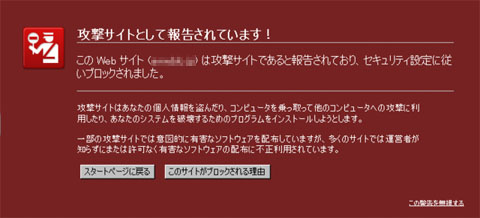
攻撃サイトとして報告されています

先日、お客様より「うちのHPを開くとヘンな警告画面が出ます」とご連絡がありました。

早速アクセスしてみると確かに上の画像のように「攻撃サイトとして報告されています!」との警告が表示されます。

はて・・・・前日に見た時は何もなかったのに、この一晩の間でなにかあったのか?

もちろんウチでスパム、あるいはそれと誤認されるようなプログラムの類は使っていません。

何はともあれ、とにかくまずはサーバーにアクセス。すると置いた覚えのないhtaccessファイルが。ウイルスチェックした上で開いてみると怪しげなコードが記述されており、明らかにウチでアップロードしたものではない。これが原因の可能性もあるのでhtaccessは削除し、念のため全てのデータを再アップロードしたあとでウェブマスターツールからGoogleに申請かけました。

これにより翌日には警告画面は表示されなくなり、ウェブマスターツールでも異常はなかったのでとりあえず一安心・・・・・と思っていたところ、数日後にまた同じ警告画面が表示されるようになってしまいました。

サーバーにアクセスしても今度はhtaccessファイルはない。するとhtmlファイルが何者かに改ざんされた可能性もある。しかし全データを再アップロードしても数日のうちに再度改ざんされては根本的な解決にはならない。

そこで原因を考えてみる。

まず疑われるのはウチ。ウチのPCが何かのウイルスに感染し、PC内のFTP情報を使ってサーバーへアクセスする可能性は否定できない。しかしそれなら他のサイトも同様の症状が出てもおかしくないのに警告が出るのはそのサイトのみ。70件以上もあるサイトでたった1件のみというのは不自然です。

次はお客様。お客様は当然FTPのID・パスワードなどの情報を持ってはいます。しかしFTPサーバーにアクセスするツールを持ってはいないし、もう1件ある自社管理サイトには何も異常はない。故にこちらも可能性は低い。

続いてサーバー。ホスティング会社側でトラブルやウイルス感染があったとなれば格納されているデータに異常が出るのは可能性としてありますが、ホスティング会社からはトラブル報告も無いし、ネット上でも同様の報告は無い。ウチでも他のお客様で同じところのサーバーを使ってるサイトが何件かありますが、そちらにも異常は無く、こちらも可能性は低い。

となると・・・・・残るは以前のサイト管理者。実は、今回連絡のあったサイトは以前は他の方が制作・管理しており、そちらで結果が出ないということで以前ウチに移管されたサイトで、以前の管理者はこのサイトのFTP情報を知っています。本来ならウチに移管した時点でFTPパスワードを変更するべきでしたが、移管の際に以後はサーバーにアクセスしないと了承を得ていたのでそのままだったんです。以前の管理者がウイルス感染していればサーバーにアクセスしてデータを改ざんすることは可能です。

以前の管理者が原因かどうかはともかく、何者かによってサーバーにアクセスされていることはほぼ間違いないので、FTPパスワードを変更した上で再度全データをアップロードし、数日様子を見ることにしました。

その後、警告画面は表示されていません。

そして、お客様が今回の件で以前の管理者に電話で問い合わせた際、「最近ウチのお客さんでそういう報告が多いんですよぉ」と言っていたそうです。

私はその方とまったく面識はないんですが、以前転送でもらったメールにその方のHPアドレスがあったので、サイトにアクセスし制作実績として載っていたいくつかのサイトを見てみたら・・・・・2件ほど同様の警告画面が表示されました。

はい、犯人確定しましたね。

当然、変更したFTPパスワードはその方は知りませんから、以後同様の症状は出ないと思われます。

老婆心でその方に連絡しようかなとも思いましたが、ヘタにメールのやり取りしてコッチまで感染したらたまったもんじゃないので関わらないことにしました。Facebookの日記も拝見しましたが、まったく気付いていないようです。予防としてFBもブロックさせていただきました。その方にサイト管理を委託されている企業様はかわいそうですが、さすがにこのままずっと気付かないってことはないと思いますので、いつか対策されるまで辛抱です。でもメールしてたら既に感染拡大してるかもしれませんね・・・・・。

今回の件、自分が犯人じゃなかったことにホッとしてはいますが、決して他人事ではないんですよね。私が感染したらお客様に大変なご迷惑をかけてしまうということを再認識させられました。この件を教訓に、今後もセキュリティ対策や情報管理に一層厳重に取り組みたいと思います。

同じように警告画面が出てる方は一度管理者に相談してみてください。

WordPressにインストールしたプラグイン

これからお客様のサイトにWordpressを導入することが増えてくるかもしれないので、自分用に備忘録です。


●Ktai Style

携帯電話で表示させるプラグイン。
そんなに多機能じゃないようですが、これでも充分でしょう。


●publishToMixi

WordPressの投稿をmixiにも同時に投稿できるプラグイン。
入れたはいいが、mixiの日記を外部ブログ(つまりこのブログ)にしてるのでほぼ使ってない。
コメントが分散するのも善し悪しですしね。


●TinyMCE Advanced

デフォルトでかなり貧弱なWordpressのテキスト装飾機能を強化するためのプラグイン。
あると無いでかなり違うので入れてない人にはオススメのプラグインです。


●Wordbooker

WordPressとFacebookを連携させるプラグイン。
わかりにくくて使い勝手はイマイチな感じです。


●WordTwit

WordPressとTwitterを連携させるプラグイン。
新規記事を投稿すると自動でツイートしてくれます。


●WP Social Bookmarking Light

Twitterやmixi、はてな、Facebook、Googleプラスなどのソーシャルブックマークを追加するプラグイン。
まぁ、オマケみたいなもんでしょうか。


●Yet Another Related Posts Plugin

投稿記事と内容が似た関連記事を表示してくれるプラグイン。
関連度の判定スコアがやや微妙な気も。


●WP-Ban

IPアドレス指定でアクセス制限をかけられるプラグイン。
間違っても自分のIPをブロックさせないように。


あんまりプラグインだらけになると収集つかなくなりそうなので現時点ではこの程度です。

また便利なプラグイン見つけたらお知らせしますね。

gooブログをWordPressに引越し

既にgooブログの記事はコッチに移植済みなんですが、後々お客様からご要望があるかもしれないので自分用の備忘録も兼ねてメモです。
これからgooブログからの引っ越しを考えている方は参考になるかも。

※手順・名称・プラグインなどはこの記事を書いている時点でのものなので見るタイミングによって変わっている場合があるかもしれませんのでご了承ください。


まずはgooブログから記事のエクスポート。

編集画面にログインし、メニューの「バックアップ・書籍化」からバックアップデータを作成し、できたバックアップデータ(zip)をダウンロードして任意の場所に保存します。

zipファイルを解凍するとtxtファイルができますが、このtxtファイルはShift-jisのためそのままWordPressにインポートできないのでエンコード指定で保存できるテキストエディター(私は普段から使ってるTeraPadを使用)でUTF-8に変更して上書き保存してください。

また、WordPressに記事をインポートする際に「Import Movable Type or TypePad」というプラグインを使用しますが、インポートファイルの最大サイズが2MBまでなので、txtファイルが2MBを超える場合は2MB未満になるように記事を分割して保存しておいてください。
(私の場合、バックアップ時点で記事数が1500件近くあったので2MB超えました)

これでgooブログからのエクスポートは完了ですが、後で元記事が必要になる場合があるのでエクスポートが完了してもgooブログをすぐに閉鎖はしないでください。


続いてWordPressへのインポート。

インポート作業の前に、gooブログと同じ名称のカテゴリーをWordPressに作っておいてください(デフォルトのweblogも含めて)。カテゴリーを作ったはいいが該当する記事を書いてないカテゴリーについてはWordPressには作らなくて大丈夫です。

続いてWordPressに「Movable Type and TypePad」と「Categories to Tags Converter Importer」の2つのプラグインをインストールし、有効化しておきます。有効化できたら管理画面の「ツール」の「インポート」から「Movable Type and TypePad」をクリックし、先ほどエクスポートしたgooブログバックアップデータのtxtファイルをアップロードします(分割した場合は複数回に分けてアップロード)。

全ての記事で記事タイトル・本文・画像・カテゴリー・コメントなど正常に読み込まれていたらこれでインポートは完了です。

ただし、画像はgooブログの「http://blogimg.goo.ne.jp/user_image/~~~」で始まるフルパスで指定していますので、gooブログを閉鎖したり画像フォルダから削除したりするとWordPressでも表示されなくなるので、できればgooブログで使っている画像を保存し、WordPressで記事中に再アップロードした方がベターです。記事数が多い場合はなかなかの重労働になりますが、再アップしておけばいつgooブログを閉鎖しても画像が表示されなくなることはありません。

また、gooブログでついたコメントはインポートの際にも読み込まれますが、gooブログでコメントにタイトルを入れない場合につく「Unknown」というタイトルがWordPressではコメント文中に入ってしまうので、その場合は適宜コメントを修正するといいでしょう。

記事中にYouTube動画を貼り付けている場合はgooブログ特有の埋め込みタグは正常に読み込まれません(WordPressでは表示されない)ので、その場合はYouTubeの埋め込みコードで再埋め込みしてください。

その他、WordPressで記事を上書きすると文字装飾などが消える場合がありますので、必要であればそれらも含めて元記事を参照しながら修正してみてください。


エクスポート・インポート自体はそれほど難しい作業ではありませんね。
むしろ記事の修正が多いとそっちの方が大変でしょうか。

私の心の中の関数

この前ネットのニュースで見かけた曲。

最初は単なるネタかと思ったらいやいやどうして、しっかりした曲でした。

ワードの盛り込み方はやや強引なようでいて筋が通ってないわけでもなく。

でもエクセル使ってない人にはなんのこっちゃかもしれない。

エクセル使ってる私だって全部の関数使いこなしてるわけじゃないけど。

「AVARAGEじゃ計れないもの」ってなんでしょ?

ワーゲンモードとバイクモードの平均値とか?

そんなん計らんでいいし(汗)